

这个功能太香了!易启菜单栏也能自定义啦!


经常用 WorkBuddy 的朋友都知道,左侧侧边栏有不少功能:任务、助理、资料库....过去,想用个功能,得在菜

经常用 WorkBuddy 的朋友都知道,左侧侧边栏有不少功能:任务、助理、资料库....
过去,想用个功能,得在菜单里找半天;明明天天都要用,每次还得多点好几下……
现在不用这么麻烦啦!
WorkBuddy 支持自定义菜单栏,销售易·易启的常用功能也能直接放到侧边栏!
想查客户、看商机、管团队,找教程,点一下就直达。
01 先来认识一下,易启特有的3个菜单!
Part1:易启发现:不知道咋用?来这!
刚用易启,不知道从哪里上手?
打开「易启发现」,常用任务、使用教程、产品手册都给你准备好了。
不会用就来看一眼,跟着操作就行!
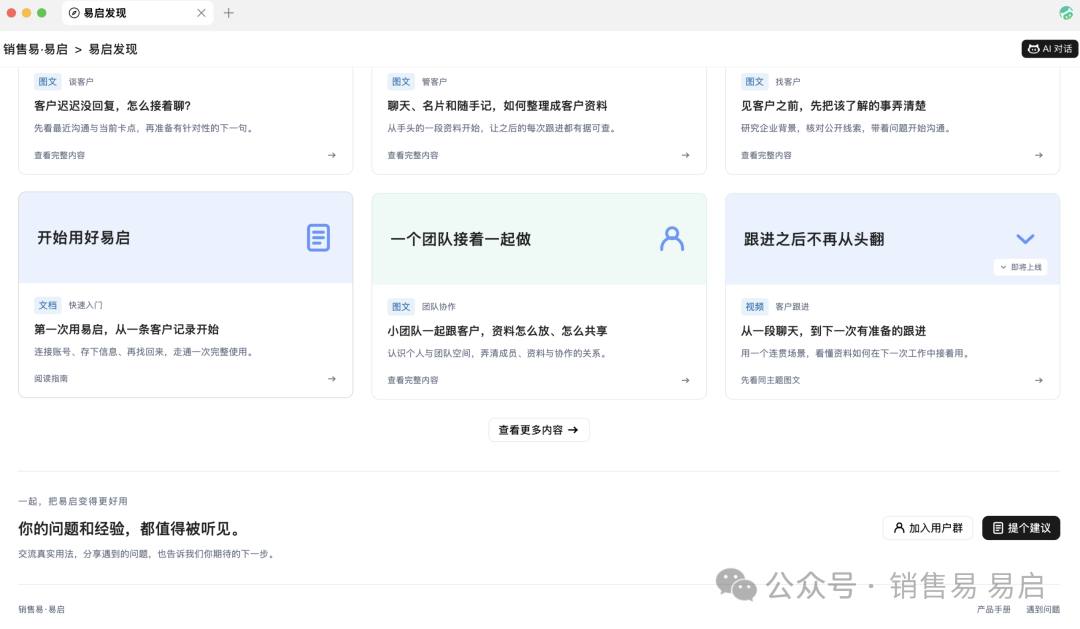
易启发现示意图
Part2:
业务资料:客户在哪?一秒找到!
客户名单在哪儿?联系人怎么找?商机进展如何?
打开「业务资料」,想查谁直接搜,想看进展点开详情,有新客户还能随手录入。不用翻Excel,不用到处找,客户资料直接看!
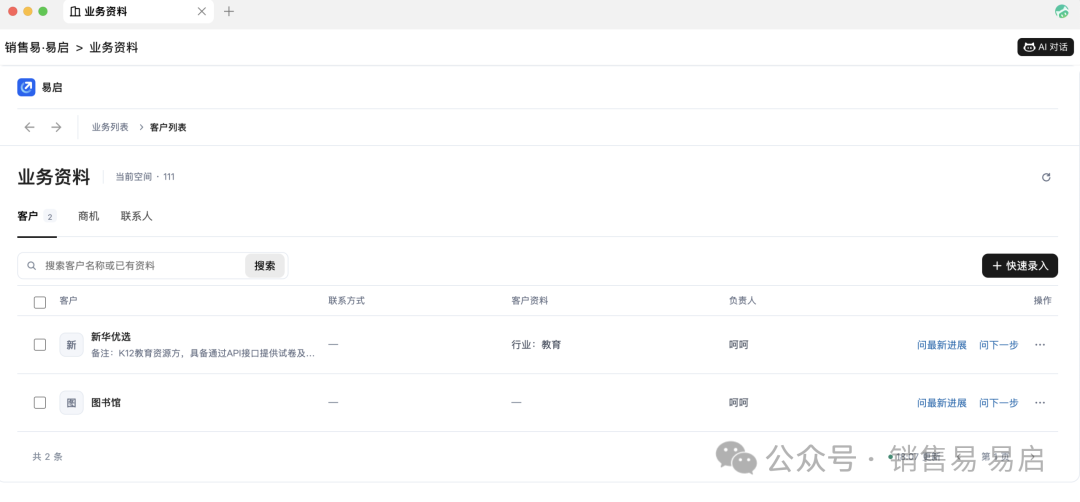
业务资料示意图
Part3:
空间及成员:拉上同事一起用!
自己管客户没问题,团队一起做销售也不麻烦。「空间及成员」能查看账号、邀请成员、管理个人资料和有权限管理的团队资料。
自己的客户自己管,需要合作的项目邀请成员一起干!
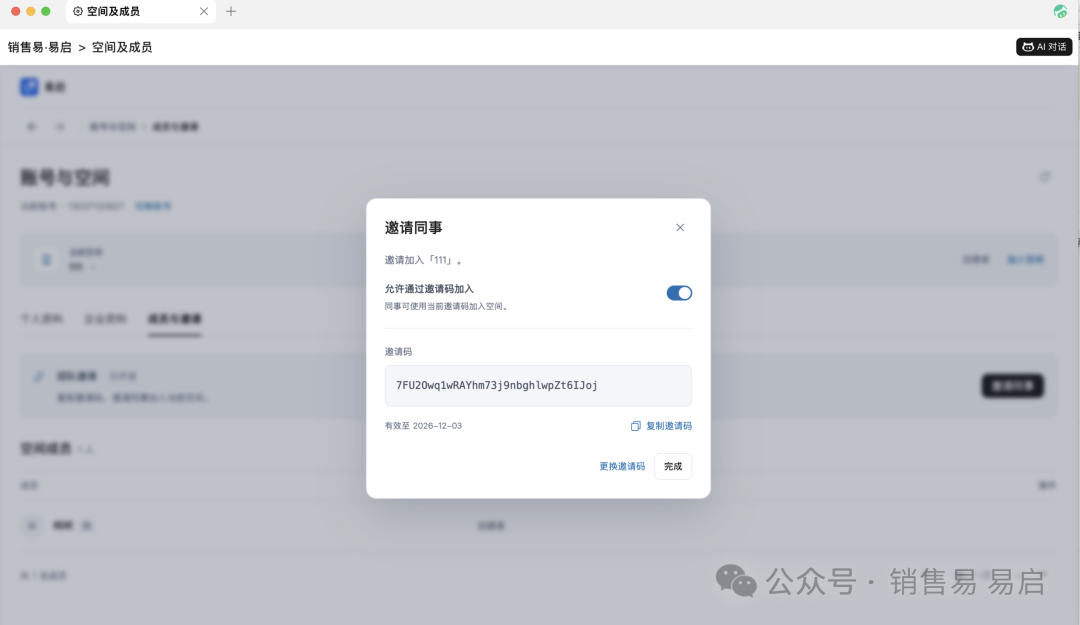
邀请成员示意图
小Tip:再告诉你个小技巧:专家·技能与连接器
注意啦!易启的专家和技能是专门为销售准备的AI专家和专业技能,更懂销售场景,也更懂你的业务问题,帮你做好销售功课,需要什么直接搜索就好了。
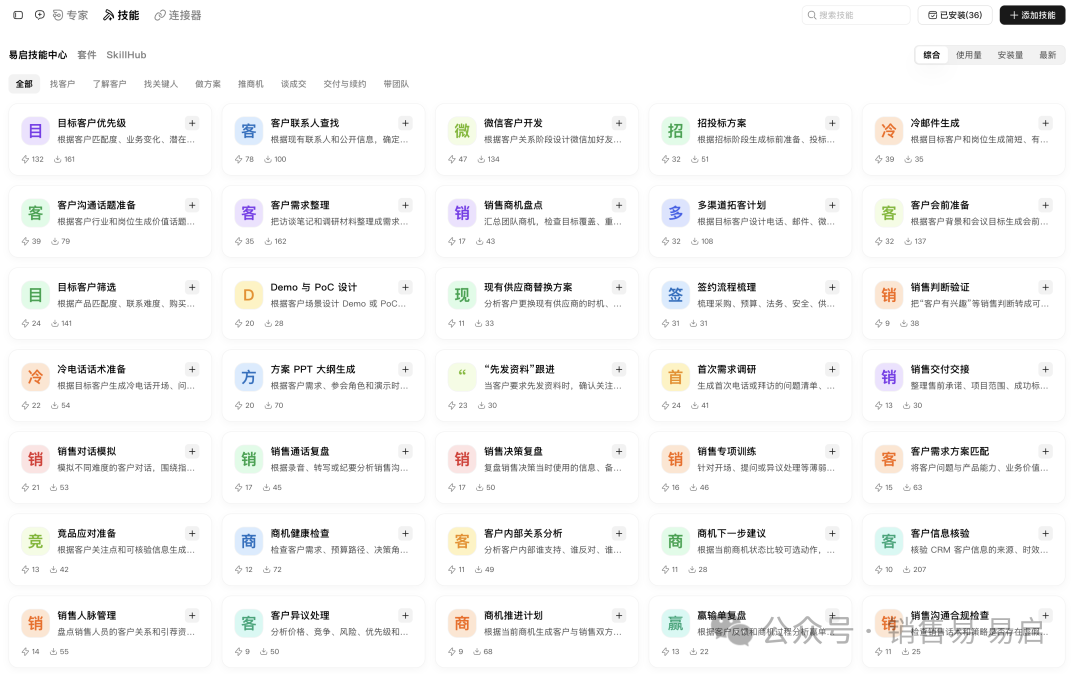
60+销售技能示意图
02 如何自定义易启菜单侧边栏?
不用研究,几下就搞定!
第1步:
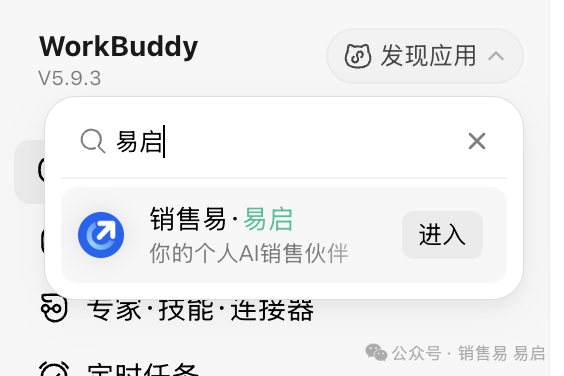
打开 WorkBuddy,进入销售易·易启。
第2步:
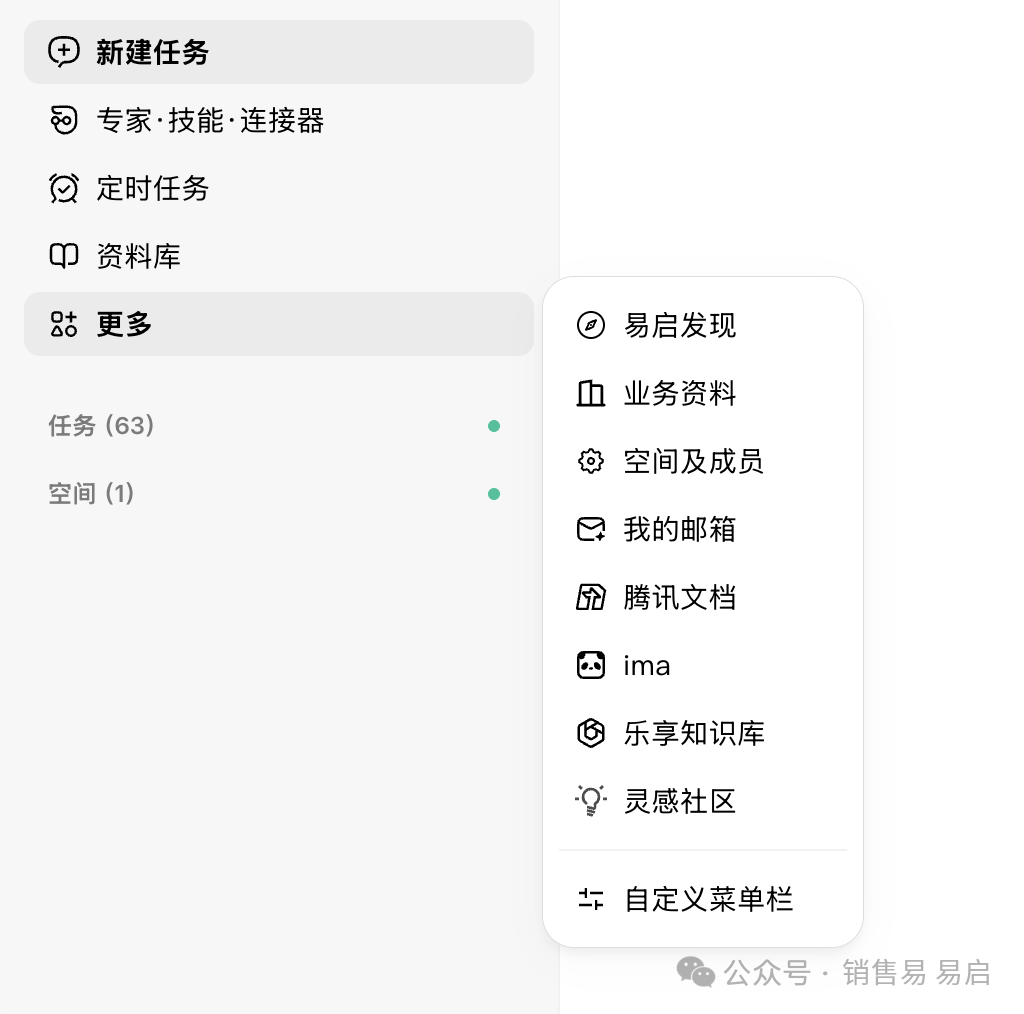
点击左下角「更多」,进入「自定义菜单栏」。
第3步:
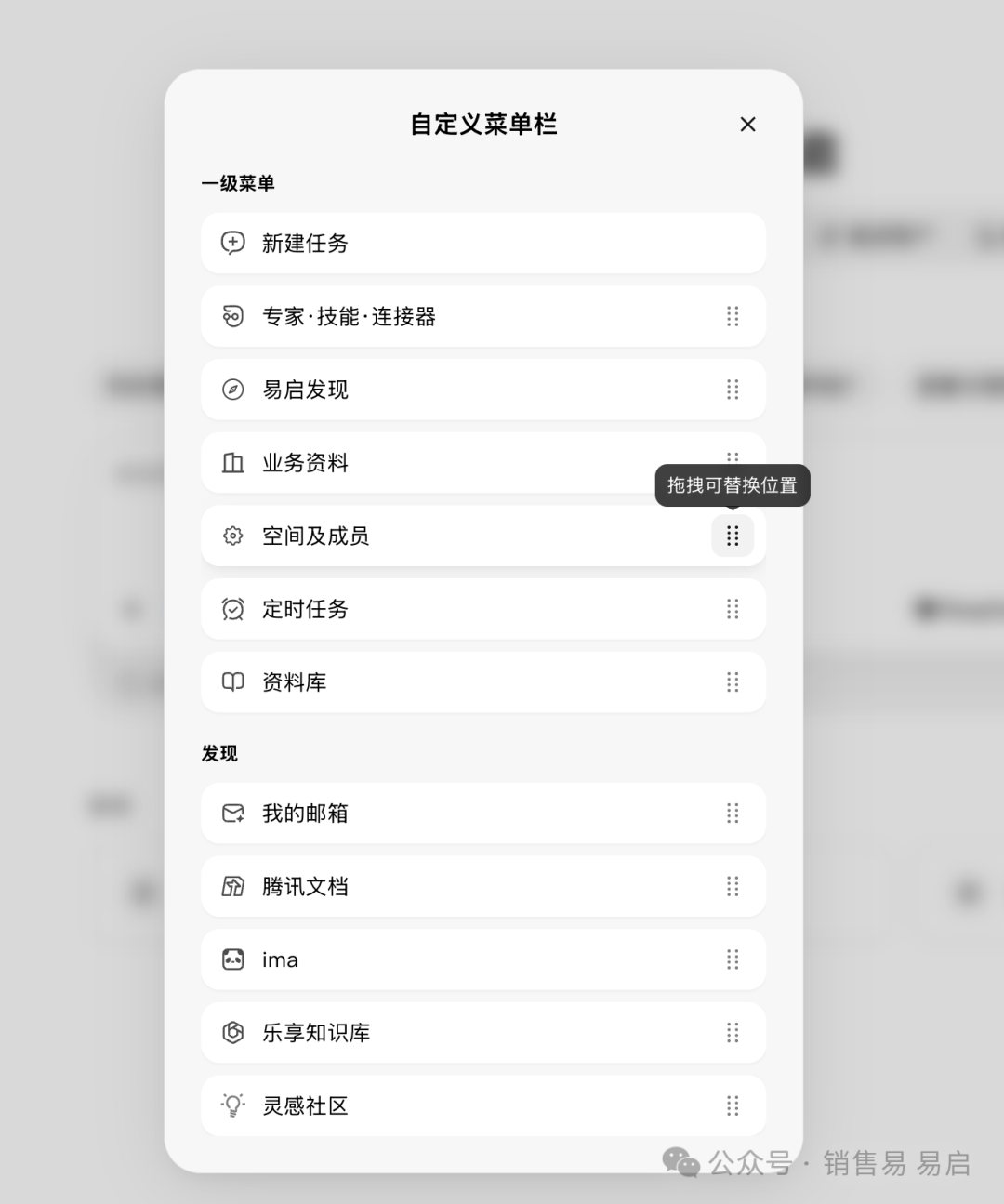
根据自己的使用习惯, 把常用的易启菜单拖到一级菜单,调整好顺序。退出设置,马上生效!
以后想用易启,不用再翻来翻去啦!
好不容易有了AI销售伙伴,当然希望打开电脑,就能用上!
现在把易启的常用菜单固定到侧边栏:就能少找几次菜单,把时间留给真正重要的客户!






- 暂时没有评论,来说点什么吧